ROS 學習 day1-在 VitualBox 上安裝 Ubuntu
步驟
Step 1: 下載Ubuntu映像檔
從Ubuntu官網下載映像檔,版本為20.04 LTS。每個ROS版本都有對應的Ubuntu版本,最新的ROS Noetic Ninjemys對應的版本是Ubuntu 20.04 LTS。
Step 2: 新增機器
打開 VirtualBox,按新增,選取剛下載好的ISO檔,勾選Skip Unattended installation 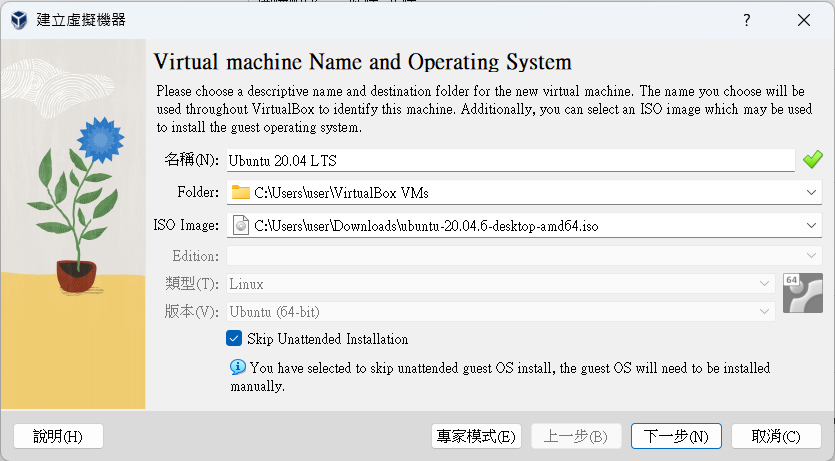
記得勾選
Skip Unattended installation,要不然之後安裝會遇到一些問題。
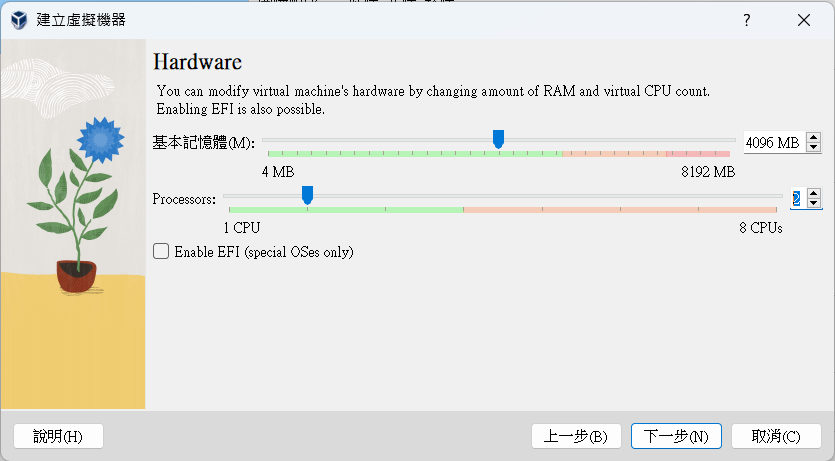
- 分配記憶體與CPU核心數
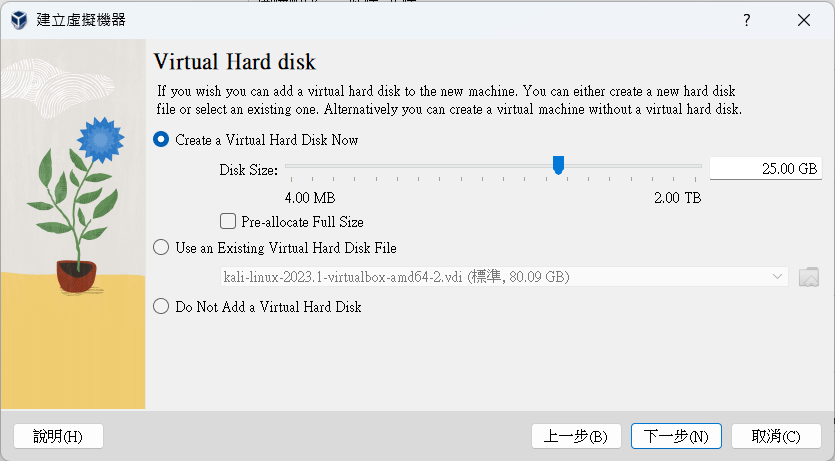
- 分配硬碟大小
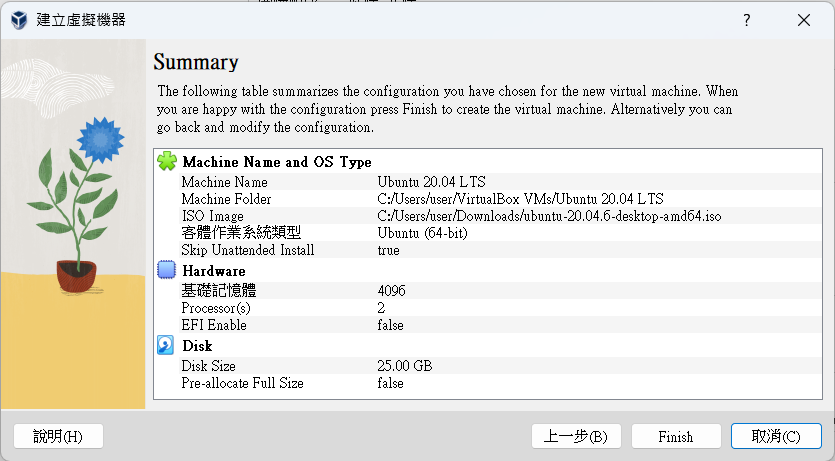
- 按finish完成新增
Step 3: 開啟Ubuntu
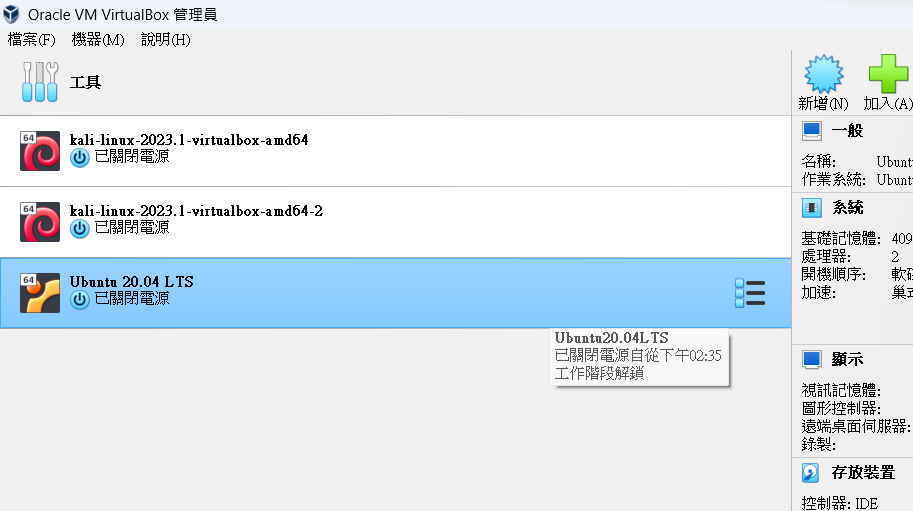
- 點兩下開啟VM
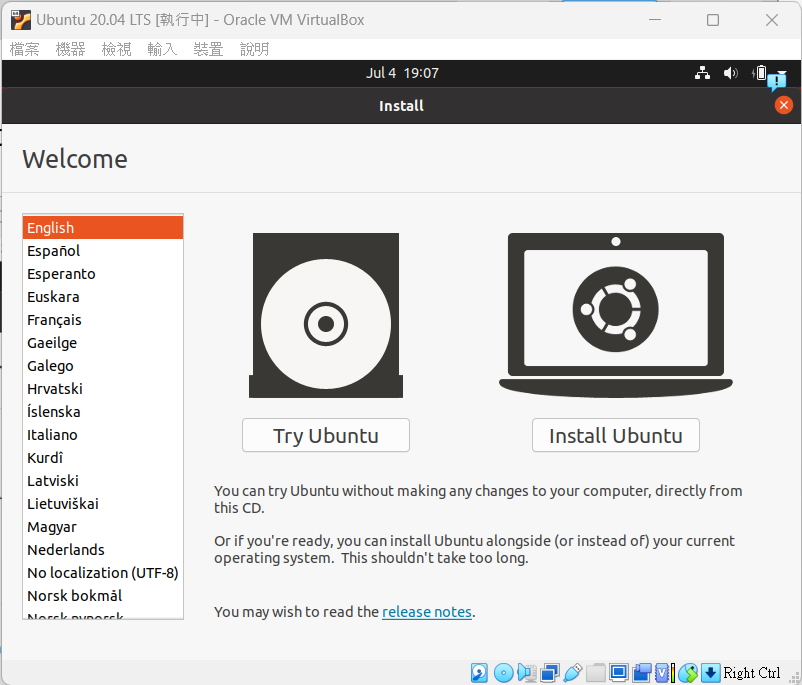
- 選擇右邊
Install Ubuntu
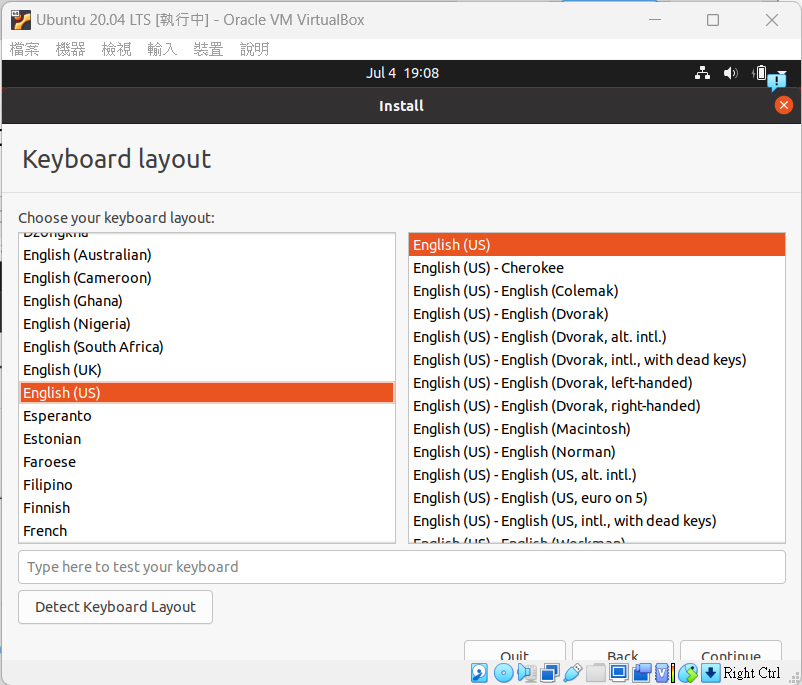
- 設定鍵盤
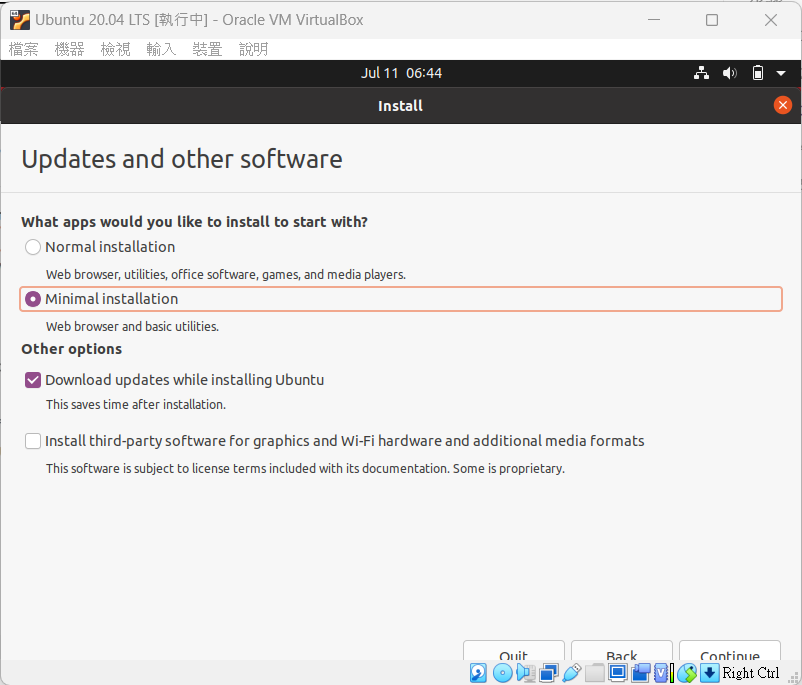
- 可以選擇Normal installation或Minimal installation,這裡選擇Minimal installation
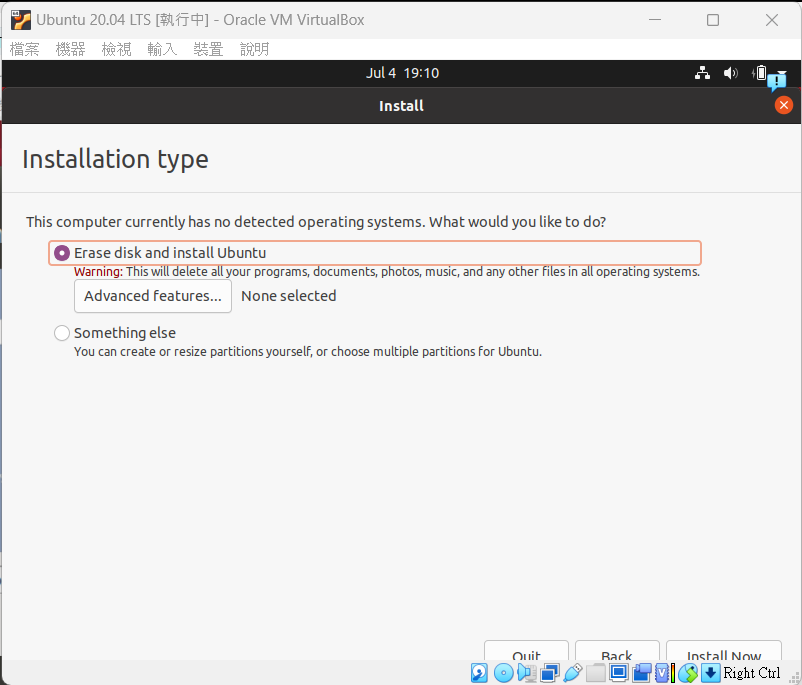
- 選擇Erase disk and install Ubuntu
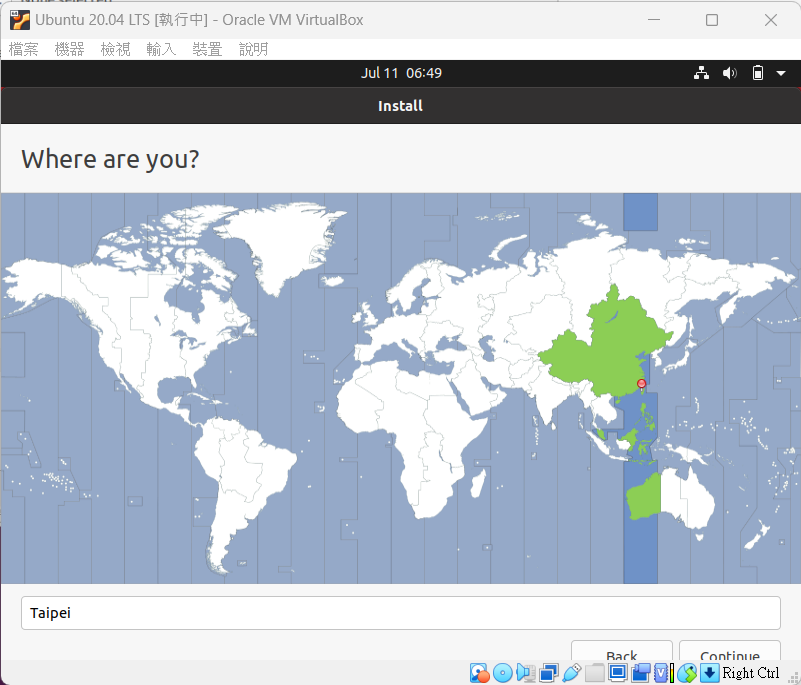
- 輸入時區
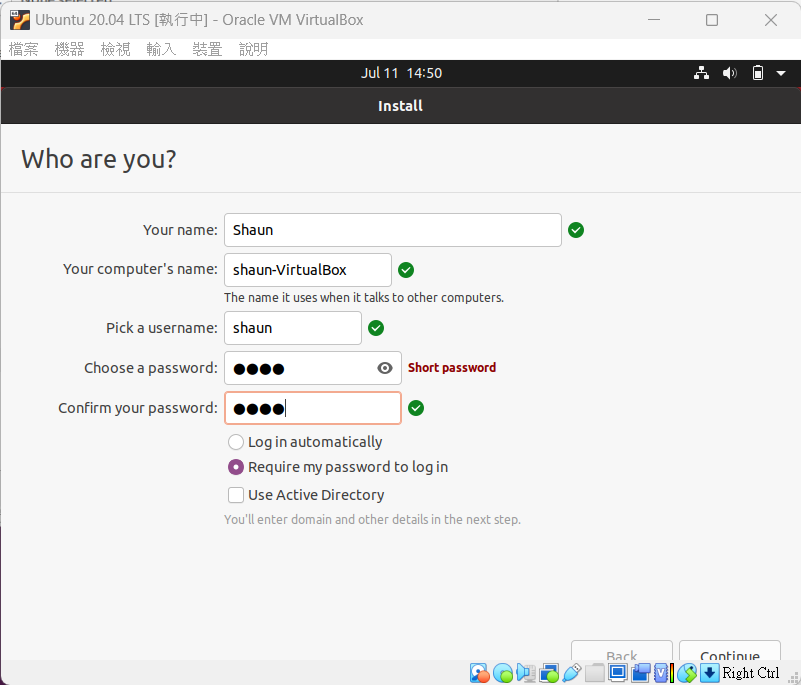
- 輸入使用者名稱、密碼等,安裝完成後重新啟動
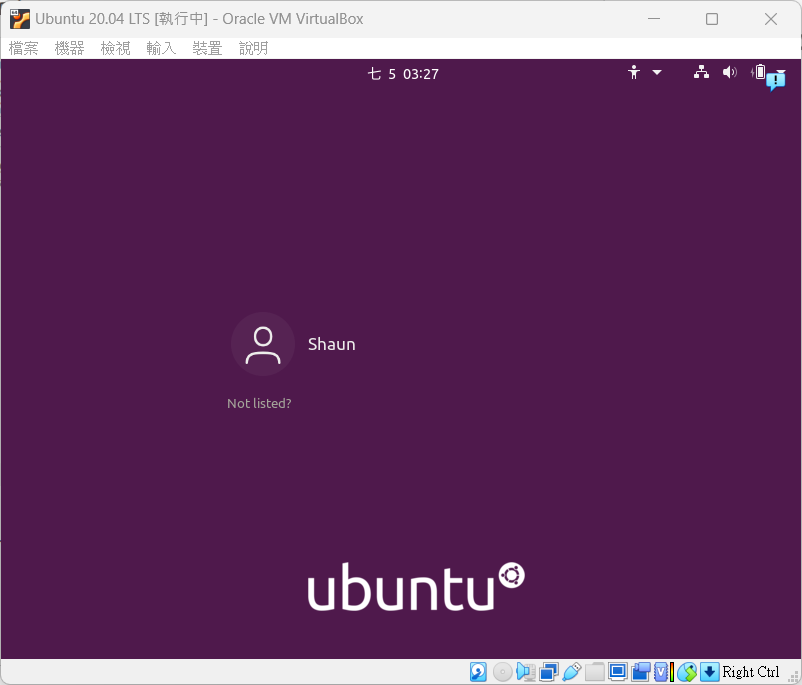
- 完成後重新啟動就可以看到登入畫面
-確認能開啟terminal,在搜尋欄中搜索terminal或按快捷鍵ctrl+alt+t快速開啟terminal
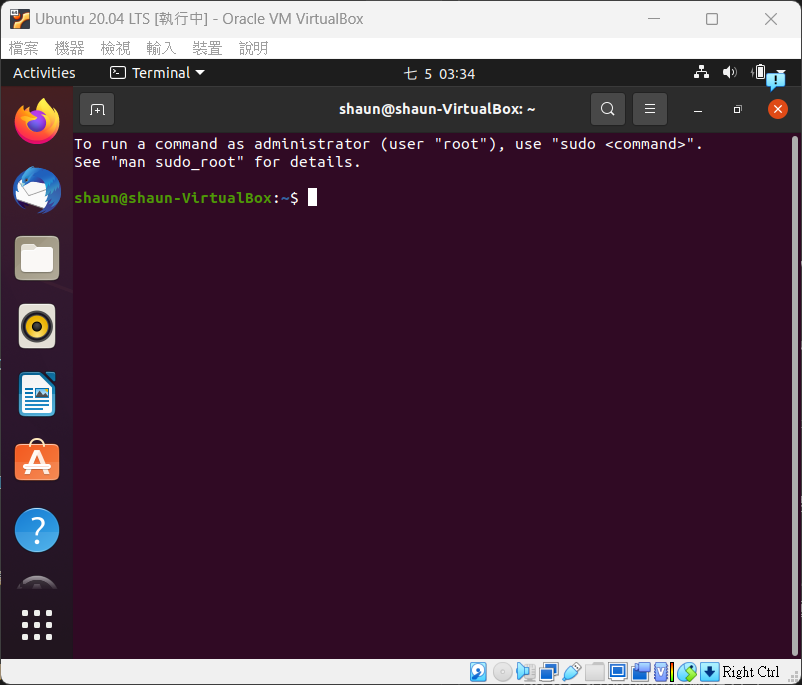
Step 4: 啟用 guest additions
如果要讓Ubuntu的視窗可以隨著VirtualBox的視窗調整大小,或是shared clipboard等功能,就需要啟用 guest additions。
- 點選插入Guest Additions CD映像…
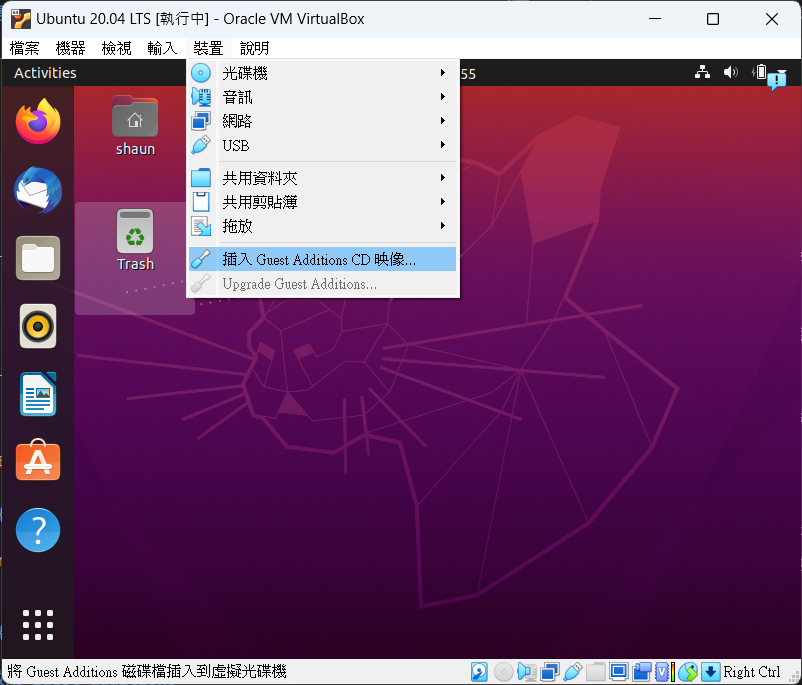
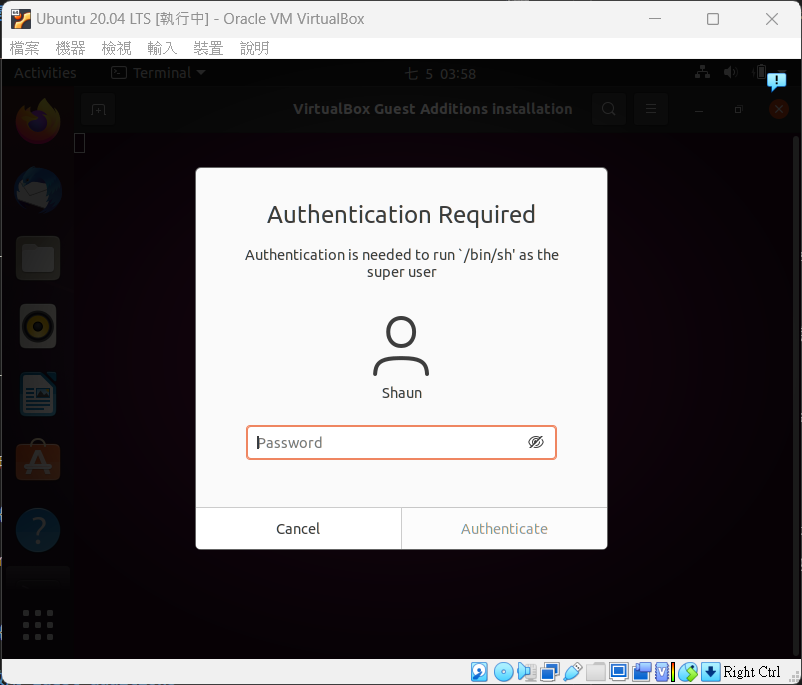
- 按Run後輸入密碼
- 跑完後按Enter關閉視窗並關機
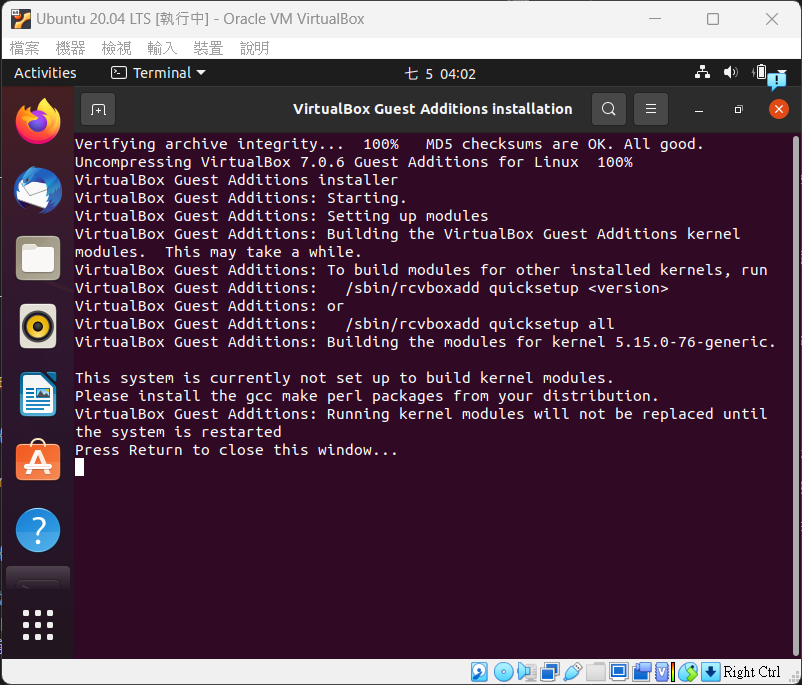
- 啟用共用剪貼簿
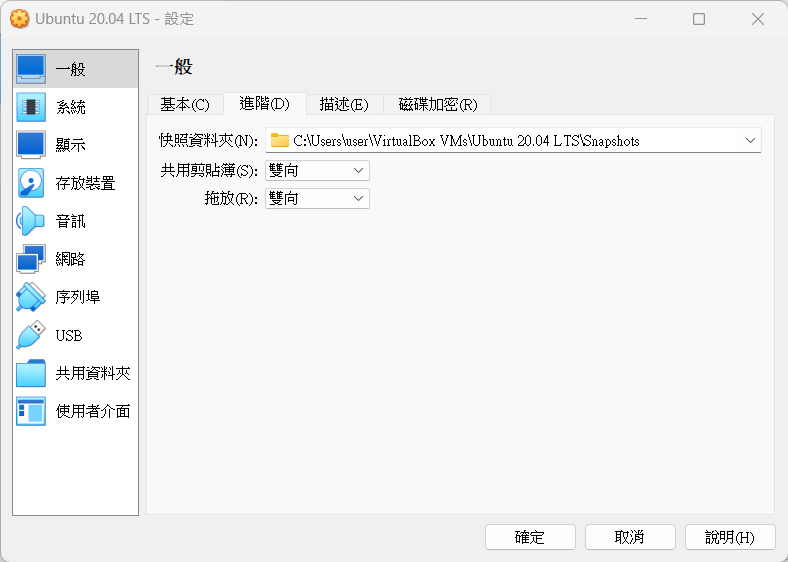
- 調整視訊記憶體至最大(128MB)
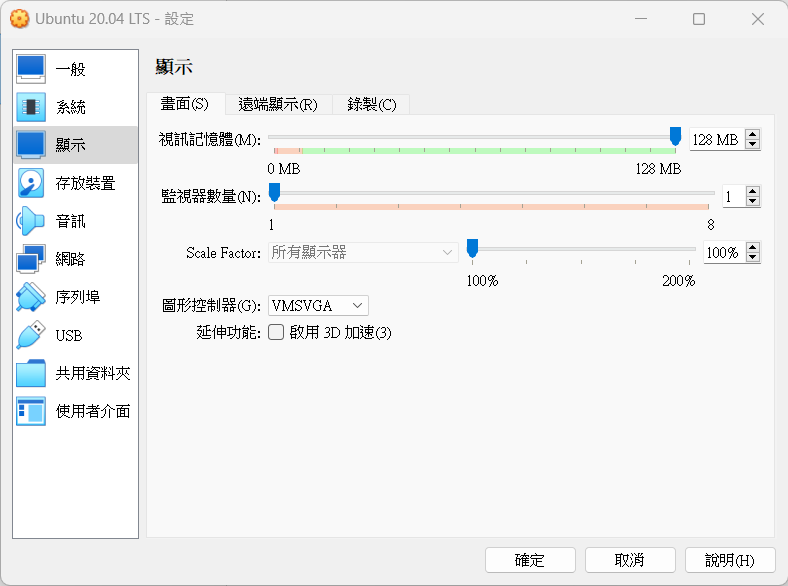
- 重新啟動後即完成
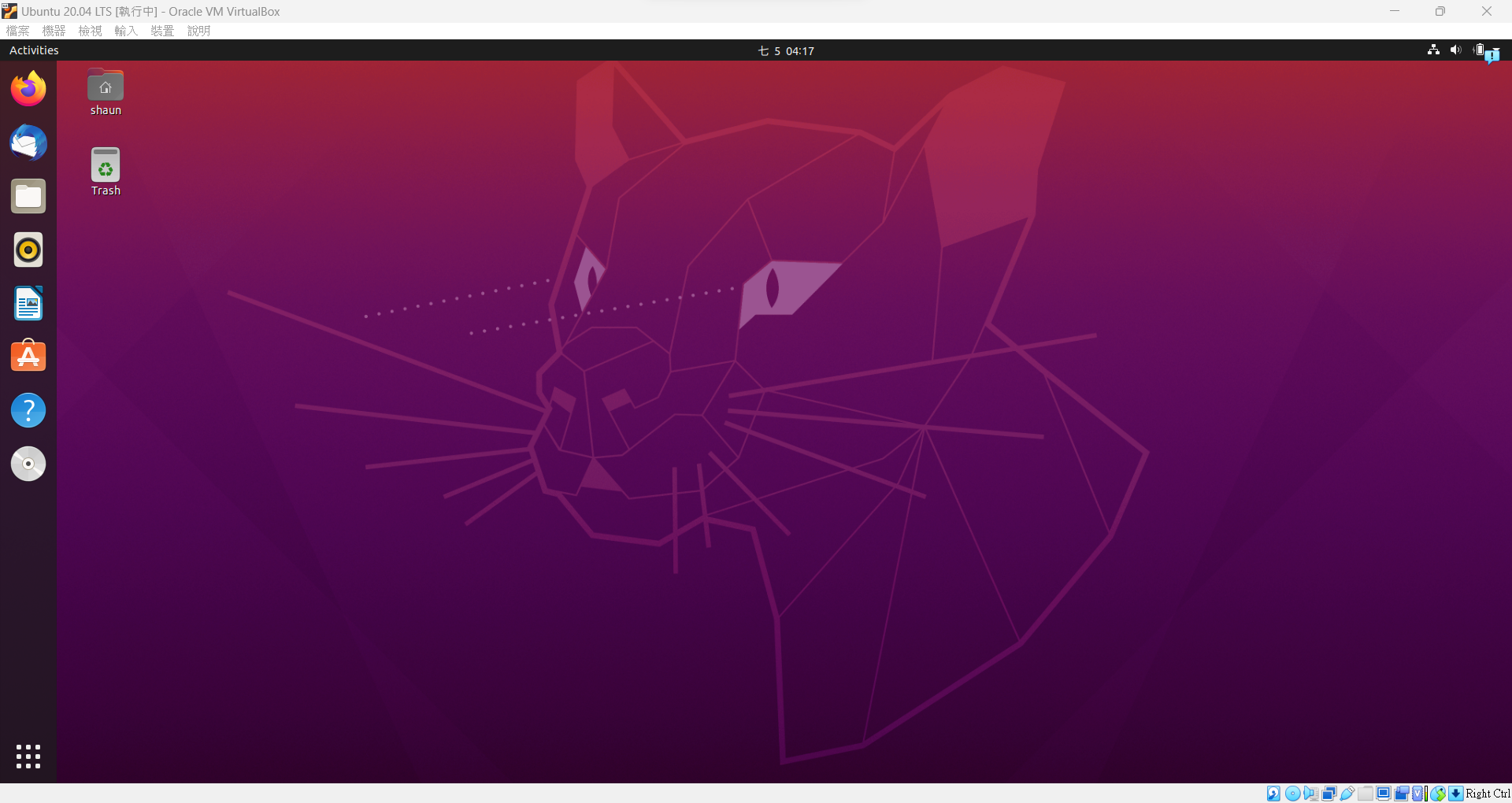
Step 5: 啟用中文輸入法
在terminal中輸入
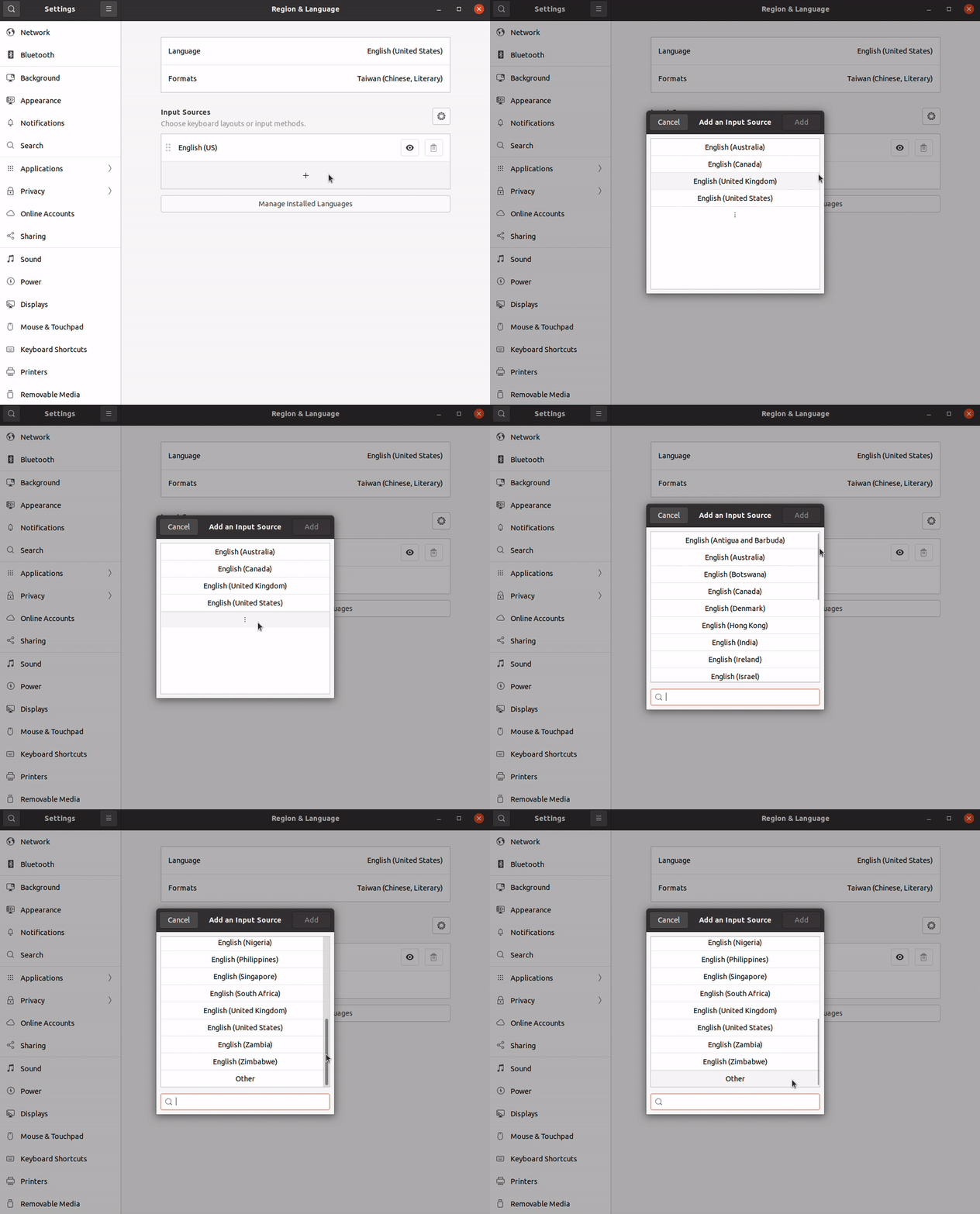
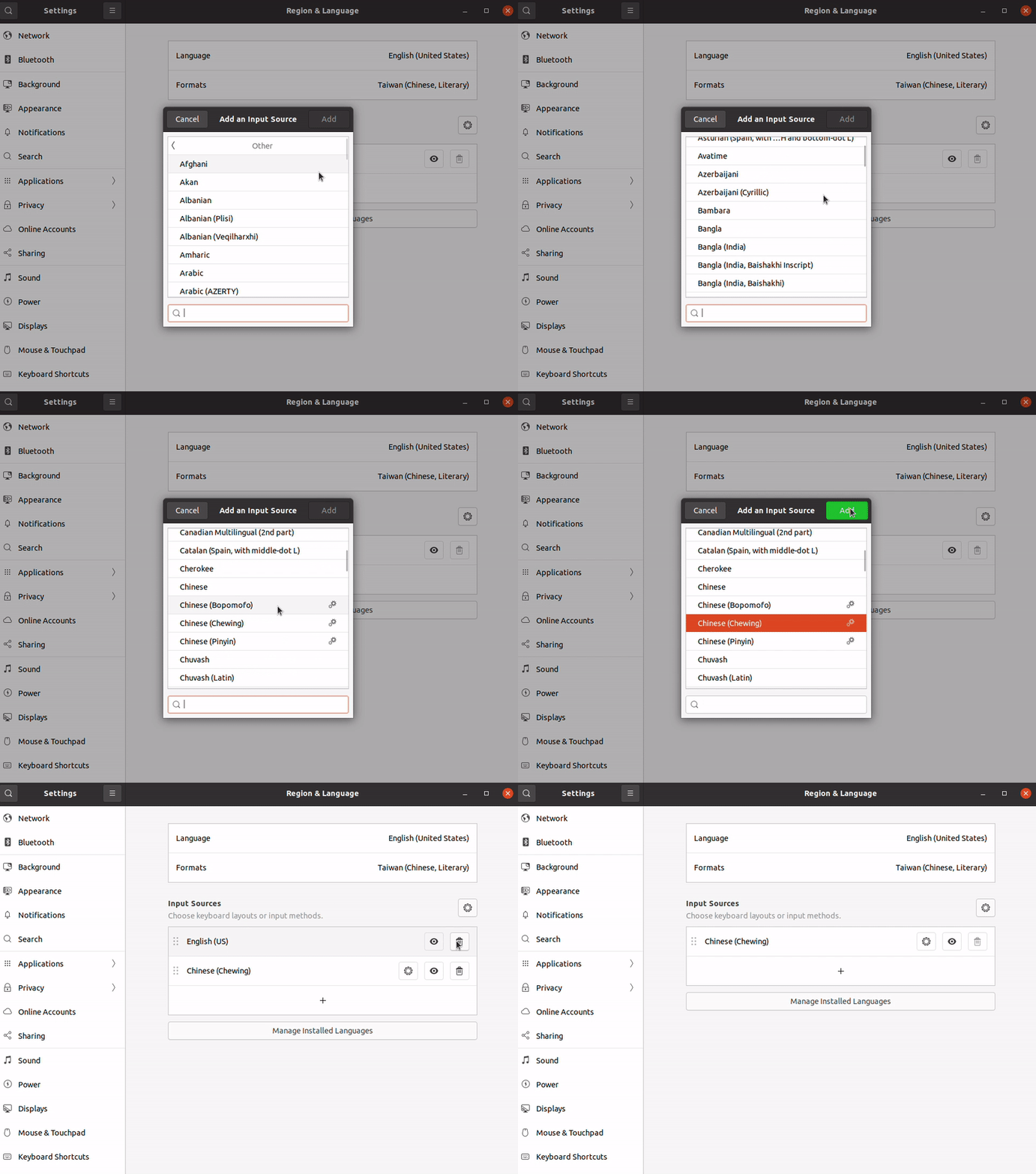
sudo apt install ibus-chewing指令,安裝完成後重新啟動。在Setting -> Region & Language 中加入 Chinese(Chewing)
備忘錄
切換視窗與全螢幕模式: Right Ctrl+h
開啟terminal快捷鍵: Ctrl+Alt+t
本文章以 CC BY 4.0 授權